


Элементы формы
Suggest EditПоля используются для генерации вывода шаблона формы заполнения и редактирования.
Не стесняйтесь добавлять свои поля, например, для использования удобного редактора для вас или любых компонентов. Документация по созданию ногового поля находится в разделе Пользовательские поля..
Input
Является одним из разносторонних элементов формы и позволяет создавать разные части интерфейса и обеспечивать взаимодействие с пользователем. Главным образом предназначен для создания текстовых полей.
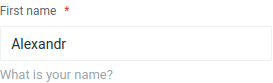
Пример записи:
use Orchid\Screen\Fields\Input;

Input::make('name');
Пользовательское оформление
Пустые и невыразительные поля для ввода могут запутывать пользователя, но вы можете помочь, указав заголовок.
Input::make('name')
    ->title('First name');
Когда требуется более подробно описать предназначение поля, тогда можно использовать подсказку:
Input::make('name')
    ->help('What is your name?');
Если описание поля очень специфическое и требуется большое описание, можно использовать тултип, который будет показан в качестве всплывающего окна:
Input::make('name')
    ->popover('Tooltip - hint that user opens himself.');
Горизонтальное или вертикальное представление:
Input::make('name')->vertical();
Input::make('name')->horizontal();
Обязательное для заполнения
Иногда вам может потребоваться указать поле обязательным к заполнению, для этого необходимо вызвать метод required:
Input::make('name')
    ->type('text')
    ->required();
Скрытие полей
Иногда необходимо временно или на постоянной основе скрыть поле из пользовательского интерфейса. Для того чтобы скрыть
элемент формы, необходимо использовать метод canSee и передать в него значение false:
Input::make('name')->canSee(false);
Если же Вы хотите отобразить скрытый элемент снова, то нужно использовать метод canSee и передать в него значение
true:
Input::make('name')->canSee(true);
Заметьте, многие методы, такие как
canSee,required,title,help,vertical,horizontalи многие другие, доступны почти в каждомполесистемы.
Типы
Input – одно из самых универсальных полей за счет указания типа, поддерживаются все html значения:
Обратите внимание. Поддержка новых HTML5 атрибутов полностью зависит от используемого браузера.
Текстовое поле. Предназначено для ввода символов с помощью клавиатуры.
Input::make('name')->type('text');
Поле для ввода имени файла, который пересылается на сервер.
Input::make('name')->type('file');
Скрытое поле.
Input::make('name')->type('hidden');
Виджет для выбора цвета.
Input::make('name')->type('color');
Для адресов электронной почты.
Input::make('name')->type('email');
Ввод чисел.
Input::make('name')->type('number');
Ползунок для выбора чисел в указанном диапазоне.
Input::make('name')->type('range');
Для указания веб-адресов.
Input::make('name')->type('url');
Более подробно о атрибуте type можно узнать на
сайте Mozilla.
Маска для ввода значений
Отлично подходит если значения должны быть записаны в стандартном виде, например ИНН или номер телефона
Пример записи:
Input::make('phone')
    ->mask('(999) 999-9999')
    ->title('Номер телефона');
В маску можно передавать массив с параметрами, например:
Input::make('price')
    ->title('Стоимость')
    ->mask([
     'mask' => '999 999 999.99',
     'numericInput' => true
    ]);
Input::make('price')
    ->title('Стоимость')
    ->mask([
        'alias' => 'currency',
        'prefix' => ' ',
        'groupSeparator' => ' ',
        'digitsOptional' => true,
    ]);
Все доступные параметры Inputmask можно посмотреть здесь.
TextArea
Поле textarea представляет собой элемент формы для создания области, в которую можно вводить несколько строк текста. В
отличие от тега input в текстовом поле допустимо делать переносы строк, они сохраняются при отправке данных на сервер.
Пример записи:
TextArea::make('description');
Вы можете задать необходимое количество строк с помощью метода rows:
TextArea::make('description')
    ->rows(5);
CheckBox
Элемент графического пользовательского интерфейса, позволяющий пользователю управлять параметром с двумя состояниями — ☑ включено и ☐ выключено.
Пример записи:
CheckBox::make('free')
    ->value(1)
    ->title('Free')
    ->placeholder('Event for free')
    ->help('Event for free');
По умолчанию браузеры не отправляют значения невыбранного поля. Это осложняет установку простых булевых типов. Для
решения этого есть отдельный метод, при использовании которого значение false будет отправлено:
CheckBox::make('enabled')
    ->sendTrueOrFalse();
Select
Select работает с готовыми вариантами, моделями Eloquent, enum и удалённым поиском.
use Orchid\Screen\Fields\Select;

Select::make('status')->options([
    'draft' => 'Draft',
    'published' => 'Published',
]);

Select::make('user_id')->fromModel(User::class, 'email');
Select::make('user_id')->fromQuery(User::where('active', true), 'name', 'id');
fromModel() по умолчанию получает варианты сразу. fromQuery() всегда выполняет запрос немедленно;
для удалённого поиска используйте ленивый fromModel().
Третий аргумент задаёт столбец ключа. По умолчанию используется первичный ключ модели, включая UUID.
Ленивая загрузка вариантов
Select::make('user_id')
    ->lazy(20)
    ->fromModel(User::class, 'name')
    ->searchColumns('name', 'email')
    ->applyScope('active')
    ->allowEmpty();
Вызывайте lazy() перед fromModel(), чтобы избежать полной загрузки. Размер порции по умолчанию равен 10.
searchColumns() задаёт столбцы базы для поиска.
applyScope() принимает имя локального scope и его аргументы, например applyScope('forTenant', $tenantId).
Ограничивайте доступные записи через scope. Шифрование параметров не заменяет авторизацию.
Объявляйте scopes через атрибут Laravel:
use Illuminate\Database\Eloquent\Attributes\Scope;
use Illuminate\Database\Eloquent\Builder;

#[Scope]
protected function active(Builder $query): void
{
    $query->where('active', true);
}
displayAppend('display_name') позволяет использовать accessor модели для подписи в ленивом режиме.
В searchColumns() оставляйте реальные столбцы базы. Уже выбранные значения разрешаются при отображении поля.
Параметры выбора
Select::make('assignees')->lazy()->fromModel(User::class, 'name')->multiple()->max(5);
Select::make('status')->fromEnum(Status::class, 'label');
Select::make('tags')->options(['laravel' => 'Laravel'])->multiple()->allowCreate();
Select::make('category')->options(['news' => 'News'])->empty('Choose a category', '');
max() ограничивает число выбранных элементов, а lazy($chunk) задаёт размер порции удалённых результатов.
Enum Status из примера должен иметь метод label(). Без второго аргумента используются имена вариантов.
allowCreate() разрешает новые значения и заменяет устаревшее имя allowAdd().
Проверяйте значения, существование записей и принадлежность клиенту на сервере.
Удалённый Relation заменяется на Select::make(...)->lazy()->fromModel(...).
DateTime
Позволяет выбрать дату и время.
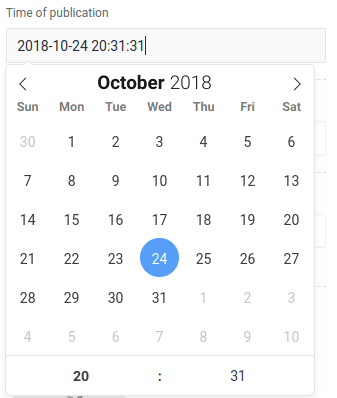
Пример записи:
DateTimer::make('open')
    ->title('Opening date');
Разрешить прямой ввод:
DateTimer::make('open')
    ->title('Opening date')
    ->allowInput();
Обратите внимание, что установка поля обязательным может быть только при условии прямого ввода:
DateTimer::make('open')
    ->title('Opening date')
    ->allowInput()
    ->required();
Формат данных:
DateTimer::make('open')
    ->title('Opening date')
    ->format('Y-m-d');
Пример, для отображения в 24-ом формате:
DateTimer::make('open')
    ->title('Opening date')
    ->format24hr();
Календарь со временем:
DateTimer::make('open')
    ->title('Opening time')
    ->enableTime();
Выбор только времени:
DateTimer::make('open')
    ->title('Opening time')
    ->noCalendar()
    ->format('h:i K');
DateRange
Позволяет выбрать диапазон даты (и времени).
Пример:
DateRange::make('open')
    ->title('Opening between');
TimeZone
Поле для удобного выбора часового пояса:
TimeZone::make('time');
Указание конкретных часовых поясов возможно с помощью:
use DateTimeZone;

TimeZone::make('time')
    ->listIdentifiers(DateTimeZone::ALL);
По умолчанию принимает значение DateTimeZone::ALL, но возможны и другие:
DateTimeZone::AFRICA;
DateTimeZone::AMERICA;
DateTimeZone::ANTARCTICA;
DateTimeZone::ARCTIC;
DateTimeZone::ASIA;
DateTimeZone::ATLANTIC;
DateTimeZone::AUSTRALIA;
DateTimeZone::EUROPE;
DateTimeZone::INDIAN;
DateTimeZone::PACIFIC;
DateTimeZone::UTC;
DateTimeZone::ALL_WITH_BC;
DateTimeZone::PER_COUNTRY;
С представлением переменных зон можно ознакомиться в документации PHP.
HTML редактор Quill
Такой редактор позволяет вставлять рисунки, таблицы, указывать стили оформления текста, видео.
Пример записи:
Quill::make('html');
Доступно 6 групп элементов управления:
Quill::make('html')
    ->toolbar(["text", "color", "header", "list", "format", "media"]);
Можно установить дополнительные плагины с помощью простого Javascript файла:
document.addEventListener("orchid:quill", (event) => {
    // Object for registering plugins
    event.detail.quill;

    // Parameter object for initialization
    event.detail.options;
});
Примечание: Вы можете добавлять пользовательские сценарии и таблицы стилей через файл конфигурации
orchid.php.
Пример для quill-image-compress:
В файле config/orchid.php добавьте следующее в массив resource.scripts :
"https://unpkg.com/quill-image-compress@1.2.11/dist/quill.imageCompressor.min.js",
"/js/admin/quill.imagecropper.js",
В директории public/js/admin создайте файл quill.imagecropper.js со следующим содержимым:
document.addEventListener("orchid:quill", (event) => {
    // Object for registering plugins
    event.detail.quill.register("modules/imageCompressor", imageCompressor);

    // Parameter object for initialization
    event.detail.options.modules = {
        imageCompressor: {
            quality: 0.9,
            maxWidth: 1000, // default
            maxHeight: 1000, // default
            imageType: "image/jpeg",
        },
    };
});
Markdown редактор
Markdown использует CodeMirror и отправляет текст Markdown. SimpleMDE сохранён как устаревший псевдоним поля.
use Orchid\Screen\Fields\Markdown;

Markdown::make('post.body')
    ->title('Body')
    ->rows(12)
    ->toolbar([
        [Markdown::H2, Markdown::H3],
        [Markdown::BOLD, Markdown::ITALIC, Markdown::LINK],
        [Markdown::LIST, Markdown::ORDERED_LIST],
    ]);
withoutToolbar() скрывает панель. Доступны H1–H5, BOLD, ITALIC, LINK, QUOTE, CODE,
LIST, ORDERED_LIST и UPLOAD.
Старые JavaScript-параметры и расширения SimpleMDE не являются API текущего редактора.
Matrix
Поле предоставляет удобный интерфейс для редактирования плоской таблицы. Например, вы можете хранить информацию внутри столбца типа JSON:
Matrix::make('options')
    ->columns([
        'Attribute',
        'Value',
        'Units',
    ])
Не всегда значения столбцов могут совпадать с тем, что нужно отображать в заголовках, для этого вы можете написать, используя ключи:
Matrix::make('options')
    ->columns([
        'Attribute' => 'attr',
        'Value' => 'product_value',
    ])
Возможно указание максимального количества строк, при достижении которого кнопка добавления не будет доступна:
Matrix::make('options')
    ->columns(['id', 'name'])
    ->maxRows(10)
По умолчанию каждый элемент ячейки имеет поле textarea, но вы можете изменить его на свои собственные поля следующим образом:
Matrix::make('users')
    ->title('Users list')
    ->columns(['id', 'name'])
    ->fields([
        'id'   => Input::make()->type('number'),
        'name' => TextArea::make(),
    ]),
Примечание. Матрица под капотом делает копирование полей на стороне клиента. Это хорошо работает для простых полей
input/select/etc, но может не сработать для сложных или составных полей.
Редактор кода
Code использует CodeMirror. Настройте язык, номера строк, высоту CSS и режим чтения методами поля.
use Orchid\Screen\Fields\Code;

Code::make('settings')
    ->language('json')
    ->lineNumbers()
    ->height('300px')
    ->readonly();
Поддерживаются идентификаторы js, javascript, json, css, html, markup, xml,
svg, mathml и clike. Для неизвестного идентификатора используется подсветка JavaScript.
Массивы и объекты преобразуются в JSON для редактирования. TextArea остаётся обычным многострочным полем.
Picture
Позволяет загружать изображение.
Пример записи:
Picture::make('picture');
Поддерживаются файловые системы Laravel:
Picture::make('picture')
    ->storage('s3');
Используйте метод acceptedFiles, чтобы определить типы файлов, которые должно принимать поле, например:
Picture::make('picture')
    ->acceptedFiles('.jpg');
Передаваемая строка представляет собой список уникальных спецификаторов типов файлов, разделённый запятыми.
Cropper
Позволяет загружать изображение и обрезать до нужного формата.
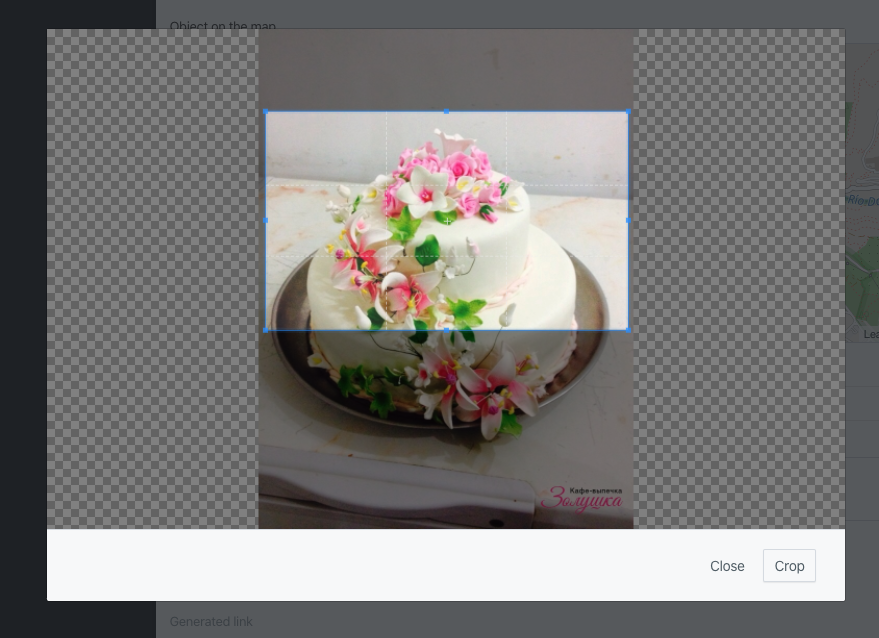
Пример записи:
Cropper::make('picture');
Ширина и высота
Для того чтобы контролировать формат, можно указать ширину и высоту необходимого изображения:
Cropper::make('picture')
    ->width(500)
    ->height(300);
Или вы можете установить определенные ограничения, используя minWidth / maxWidth или minHeight / maxHeight или
использовать удобные методы minCanvas / maxCanvas
Cropper::make('picture')
    ->minCanvas(500)
    ->maxWidth(1000)
    ->maxHeight(800);
Ограничение размера файла
Для ограничения размера загружаемого файла необходимо задать максимальное значение в MB
Cropper::make('picture')
    ->maxFileSize(2);
Значение
Контроль возвращаемого значения осуществляется с помощью методов:
Cropper::make('picture')
    ->targetId();

// 20
Будет возвращён первичный ключ Attachment. В новой схеме это строковый UUID.
Cropper::make('picture')
    ->targetRelativeUrl();

// /storage/2024/11/12/0ae30560194b944c656c548becd371b15b22cfba.jpg
Вернёт относительный путь до изображения.
Cropper::make('picture')
    ->targetUrl();

// http://localhost/storage/2024/11/12/ade1a19e778ae64772a3e5348d32d5330c05893c.jpg
Вернёт абсолютный путь до изображения.
Cropper::make('picture')
    ->path('some_path');

// http://localhost/storage/some_path/69dc36c754411788a35a7e108d3b57396ddbcedc.jpg
Вернёт абсолютный путь до изображения, заменив path на своё значение
Attach
Поле обеспечивает интуитивно понятный интерфейс для загрузки изображений и файлов, включая поддержку группировки и сортировки.
Для создания элемента загрузки файла используйте метод make класса Attach, указав имя поля:
use Orchid\Screen\Fields\Attach;

Attach::make('attachments');
Чтобы разрешить множественную загрузку файлов, используйте метод multiple():
Attach::make('attachments')
    ->multiple();
Ограничение загружаемых файлов
Для множественной загрузки с помощью метода maxCount можно задать максимальное количество файлов доступных для
загрузки:
Attach::make('attachments')
    ->multiple()
    ->maxCount(3); // 3 файла
Также можно ограничить размер файлов с помощью метода maxSize(). Размер указывается в мегабайтах (MB):
Attach::make('attachments')
    ->maxSize(1024); // Размер в MB
Максимальный размер загружаемого файла: По умолчанию значения
upload_max_filesizeиpost_max_sizeравны 2M. Вы можете изменить эти параметры вphp.ini, чтобы установить максимальный размер файлов больше 2M.
Используйте метод accept, чтобы определить типы файлов, которые должно принимать поле, например:
Attach::make('upload')
    ->accept('image/*,application/pdf,.psd');
Передаваемая строка представляет собой список уникальных спецификаторов типов файлов, разделённый запятыми.
Группировка файлов
Вы можете группировать файлы по различным категориям с помощью метода group. Это особенно полезно, если нужно
загружать разные типы файлов, такие как документы и изображения.
Attach::make('docs')
    ->group('documents');

Attach::make('images')
    ->group('photo');
Для работы с загруженными файлами для которых укзывается группы через отношения модели используйте следующий синтаксис:
use Orchid\Attachment\Models\Attachment;

/**
 * Возвращает прикрепленный "hero" (один к одному).
 */
public function hero(): HasOne
{
    return $this->hasOne(Attachment::class, 'id', 'hero')
        ->withDefault();
}

/**
 * Возвращает документы (многие ко многим).
 * Загрузка осуществляется через метод group().
 */
public function documents(): MorphToMany
{
    return $this->attachments('documents');
}
Работа с хранилищами файлов
Поле загрузки может работать с различными репозиториями. Для этого укажите ключ репозитория, указанный в
config/filesystems.php:
Attach::make('upload')
    ->storage('s3');
По умолчанию используется хранилище public.
Явная настройка пути к файлам
Если вам нужно игнорировать стандартные правила хранения файлов и явно указать путь для загрузки, используйте метод
path:
Attach::make('upload')
    ->path('/custom/path');
Валидация и сортировка файлов на сервере
Важно валидировать файлы и на серверной стороне. Например, проверить, что файл является изображением с определённым
соотношением сторон или соответствующим типом. Для этого используйте метод uploadUrl, чтобы указать endpoint для
загрузки файлов:
Attach::make('upload')
    ->uploadUrl(route('my.upload.endpoint'));
Точно так же можно указать endpoint для сортировки файлов:
Attach::make('upload')
    ->sortUrl(route('my.sort.endpoint'));
Обработка ошибок и вывод сообщений
Для того чтобы пользователи не сталкивались с неясными ошибками, важно предоставить чёткие и информативные сообщения об
ошибках. Используйте методы errorMaxSizeMessage и errorTypeMessage, чтобы указать собственные сообщения:
Attach::make('upload')
    ->errorMaxSizeMessage("Размер файла слишком большой")
    ->errorTypeMessage("Неверный тип файла");
Group
Компонент Group используется для объединения нескольких полей на одной строке, что позволяет создавать более
компактные и организованные интерфейсы. Это особенно полезно для группировки связанных данных, таких как имя и фамилия.
Group::make([
    Input::make('first_name'),
    Input::make('last_name'),
]),
Ширина колонок
По умолчанию поля будут занимать всю доступную ширину экрана, если вы используете метод fullWidth. Этот вариант
подходит для большинства случаев, когда вам нужно, чтобы элементы заполняли всё пространство:
Group::make([
    // ...
])->fullWidth();
Однако в некоторых случаях вам может понадобиться, чтобы поля занимали только необходимое пространство. Метод
autoWidth отлично подходит для ситуаций, когда поля содержат различный объем данных. Например, если вы используете
радиокнопки:
Group::make([
    Radio::make('agreement')
        ->placeholder('Yes')
        ->value(1),

    Radio::make('contact')
        ->placeholder('No')
        ->value(0),
])->autoWidth();
Для большей гибкости в настройке ширины колонок вы можете использовать метод widthColumns(), который поддерживает CSS
Grid. Этот метод позволяет точно настраивать ширину колонок с использованием значений для свойства
grid-template-columns:
Group::make([
    // ...
])->widthColumns('2fr 1fr');
Допустимые значения для widthColumns() включают:
- Проценты (например,
30%) - Пиксели (например,
120px) - Доли (fractional units) (например,
2fr) - Другие значения, такие как
max-contentиauto
Важно: Количество указанных значений не должно быть меньше числа элементов в группе.
Настройки ширины применяются только на десктопных устройствах. На мобильных устройствах каждое поле будет отображаться на новой строке, что улучшает отзывчивость интерфейса и делает его более удобным для пользователей.
Выравнивание колонок
Колонки в группе могут иметь разную высоту, например, когда заголовок присутствует только в одной из них. Для создания более привлекательного интерфейса важно использовать выравнивание колонок.
Когда в одной из колонок есть заголовок, выравнивание всех колонок по нижнему краю родительского контейнера поможет
сделать элементы более гармоничными. Для этого воспользуйтесь методом alignEnd:
Group::make([
    // ...
])->alignEnd();
Когда вам нужно, чтобы все элементы располагались на одном уровне сверху, примените метод alignStart:
Group::make([
    // ...
])->alignStart();
Чтобы обеспечить выравнивание колонок по базовой линии текста и добиться согласованности в отображении содержимого, используйте метод alignBaseLine:
Group::make([
    // ...
])->alignBaseLine();
Для достижения симметричного вида центрируйте колонки с помощью метода alignCenter:
Group::make([
    // ...
])->alignCenter();
Кнопка
Кнопки (Button) используются для отправки заполненной пользователем формы на сервер.
Чтобы создать кнопку, вызывающую метод handler, определённый в текущем экране, используйте Button::make():
Button::make('Отправить')
    ->method('handler');
Метод должен быть доступен в текущем экране, где размещена кнопка.
Если вам необходимо передать определённые данные в метод, укажите их вторым аргументом:
Button::make('Отправить')
    ->method('handler', [
        'user' => 1,
    ]);
Подтверждение действия
Для предотвращения случайных действий добавьте метод confirm(), который отобразит окно подтверждения перед выполнением
операции. Это особенно полезно для необратимых действий, таких как удаление данных.
Button::make('Удалить')
    ->method('deleteItem')
    ->confirm('Вы потеряете доступ к этому элементу.');
Совет: Указывайте в
confirm()чёткое сообщение, чтобы пользователь понимал последствия.
Указание URL для отправки данных
Для указания URL, куда должна отправляться форма, используйте метод action(). Обычно это будет URL контроллера в
рамках вашего приложения, куда отправится запрос после нажатия кнопки.
Button::make('Отправить')
    ->action('https://orchid.software');

Button::make('Отправить')
    ->action(route('controller.method'));
Скачивание файла
Для начала скачивания файла по нажатию кнопки примените метод download(). Он указывает системе, что результатом
выполнения будет файл, который нужно загрузить, а не просто открыть в браузере.
Button::make('Скачать отчёт')
    ->method('export')
    ->download();
Ссылка
Ссылки (Link) используются для перенаправления пользователя на другую страницу или выполнения действия, такого как
скачивание файла.
Чтобы создать ссылку на определённый URL, используйте Link::make() с текстом ссылки и методом href():
Link::make('Посетить Orchid')
    ->href('https://orchid.software');
Открытие ссылки в новой вкладке
Для открытия ссылки в новой вкладке добавьте метод target('_blank'). Это удобно для внешних ресурсов, которые нужно
открыть параллельно с текущей страницей.
Link::make('Документация')
    ->href('https://orchid.software/docs')
    ->target('_blank');
Скачивание файла
Если переход по ссылке должен инициировать скачивание файла, используйте метод download(). Это указывает браузеру, что
ссылка ведёт к файлу для загрузки.
Link::make('Скачать отчёт')
    ->href('/path/to/report.pdf')
    ->download();
Примечание: Убедитесь, что файл доступен по указанному пути, чтобы избежать ошибок при скачивании.
Выпадающее меню (Dropdown)
Dropdown позволяет создать элемент с выпадающим списком действий, что удобно для группировки связанных действий под
одной кнопкой, например, в меню управления элементом.
Чтобы создать меню, перечислите все действия в методе list():
DropDown::make()
    ->icon('bs.options-vertical')
    ->list([
        Link::make('Редактировать')
            ->route('orchid.users.edit', $user->id),

        Button::make('Удалить')
            ->method('remove')
            ->icon('trash'),
    ]);
NumberRange
Вы можете создавать диапазоны чисел. Особенно полезно для фильтров.
NumberRange::make();
Использование с фильтрами:
TD::make()->filter(NumberRange::make())
//or
TD::make()->filter(TD::FILTER_NUMBER_RANGE)
Результатом является массив с ключами min, max.
Password
use Orchid\Screen\Fields\Password;

Password::make('password')->title('Password')->revealable(false);
По умолчанию поле показывает кнопку видимости пароля. revealable(false) скрывает её.
Кнопка учитывает отключённое состояние поля и не отправляет форму.
KeyValue
KeyValue редактирует карту через строки с ячейками key и value. Допустимы скалярные значения или null.
Добавьте array cast для атрибута модели settings.
use Orchid\Screen\Fields\KeyValue;

KeyValue::make('post.settings')
    ->keyLabel('Setting')
    ->valueLabel('Value')
    ->reorderable()
    ->value(['theme' => 'dark', 'locale' => 'en']);
Форма отправляет список строк. Проверьте данные перед преобразованием в карту:
use Orchid\Screen\Fields\KeyValue;

$data = $request->validate([
    'post.settings' => ['nullable', 'array'],
    'post.settings.*.key' => ['nullable', 'string'],
    'post.settings.*.value' => ['nullable', 'string'],
]);

$post->settings = KeyValue::rowsToArray($data['post']['settings'] ?? []);
$post->save();
rowsToArray() пропускает пустые ключи, для повторяющегося ключа остаётся последнее значение.
addable(), deletable(), editableKeys() и editableValues() управляют действиями поля.
После ошибки валидации введённые данные восстанавливаются. Вложенные значения модели вызывают исключение.
BlockEditor
BlockEditor редактирует JSON-документ со списком blocks верхнего уровня и отправляет JSON, а не HTML.
Текущий формат документа не является форматом Editor.js.
use Orchid\Screen\Fields\BlockEditor;

BlockEditor::make('post.body')
    ->toolbar([BlockEditor::PARAGRAPH, BlockEditor::HEADING, BlockEditor::IMAGE])
    ->value(['blocks' => [['type' => 'paragraph', 'text' => 'Hello']]]);
Доступные инструменты: PARAGRAPH, HEADING, QUOTE, LIST, IMAGE, CODE и EMBED.
withoutToolbar() скрывает панель. Начальное значение может быть JSON-строкой или массивом.
Пустой документ представлен как {"blocks":[]}.
Для атрибута модели с array cast декодируйте проверенный JSON перед присваиванием:
$request->validate(['post.body' => ['nullable', 'json']]);

$post->body = json_decode(
    $request->input('post.body') ?: '{"blocks":[]}',
    true,
    flags: JSON_THROW_ON_ERROR,
);
$post->save();
Дополнительно проверяйте допустимую структуру блоков. Экранируйте текст при отображении сохранённых данных и задайте правила для форматированного содержимого и вставок. Поле не превращает JSON в доверенный HTML.
Repeater
Repeater редактирует список записей с полноценными полями в каждой строке.
В fields() задавайте имена без префикса родителя. Добавьте array cast для атрибута модели links.
use Orchid\Screen\Fields\Input;
use Orchid\Screen\Fields\Repeater;
use Orchid\Screen\Fields\Select;

Repeater::make('post.links')
    ->fields([
        Input::make('label')->title('Label'),
        Input::make('url')->type('url')->title('URL'),
        Select::make('kind')->options(['internal' => 'Internal', 'external' => 'External']),
    ])
    ->emptyRows(1)
    ->maxRows(10)
    ->cloneableRows()
    ->reorderableRows();
Пример отправляет post.links как строки с label, url и kind.
Ограничения числа строк в интерфейсе не заменяют валидацию на сервере:
$data = $request->validate([
    'post.links' => ['nullable', 'array', 'max:10'],
    'post.links.*.label' => ['required', 'string', 'max:255'],
    'post.links.*.url' => ['required', 'url'],
    'post.links.*.kind' => ['required', 'in:internal,external'],
]);

$post->links = $data['post']['links'] ?? [];
$post->save();
emptyRows() задаёт начальные пустые строки, maxRows() ограничивает их количество, removableRows() управляет удалением. Вложенные Repeater и KeyValue поддерживаются, но строки с такими полями нельзя дублировать через cloneableRows().
Это ограничение предотвращает потерю вложенных значений. Для табличного ввода скаляров остаётся Matrix.
Перевод атрибутов
Поля переводят title, placeholder и help по умолчанию.
Через translatable() добавляйте имена атрибутов, через withoutTranslation() исключайте выбранные или все:
Input::make('title')->title('Title')->withoutTranslation('title');
Input::make('label')->translatable('value');
Input::make('text')->withoutTranslation();
Эти методы управляют переводом интерфейсного текста, а не хранением многоязычных значений модели.
Для скрытия звёздочки используйте Input::make('name')->required()->requiredWithoutAsterisk().
requiredWithoutAsterisk() меняет только отметку, не делая поле обязательным.
Валидация на сервере по-прежнему необходима.