


Поля
Suggest EditПоля используются для генерации вывода шаблона формы заполнения и редактирования
Не стесняйтесь добавлять свои поля, например, для использования удобного редактора для вас или любых компонентов.
Input
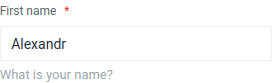
Является одним из разносторонних элементов формы и позволяет создавать разные части интерфейса и обеспечивать взаимодействие с пользователем. Главным образом предназначен для создания текстовых полей.
Пример записи:
Input::make()
    ->type('text')
    ->name('place')
    ->max(255)
    ->required()
    ->title('Name Articles')
    ->help('Article title');
Заметьте многие параметры такие как
max,required,title,help,vertical,horizontal; и многие другие, доступны почти каждымполямсистемы и являются не обязательными
Wysiwyg

Визуальный редактор в котором содержание отображается в процессе редактирования и выглядит максимально близко похожим на конечный результат. Редактор позволяет вставлять рисунки, таблицы, указывать стили оформления текста, видео.
Пример записи:
TinyMCE::make()
    ->name('body')
    ->required()
    ->title('Name Articles')
    ->help('Article title')
    ->theme('inlite');
Для отображения в редакторе верхней панели и меню, в котором доступны функции полноэкранного режима и просмотр html
кода, нужно установить атрибут theme('modern').
Markdown
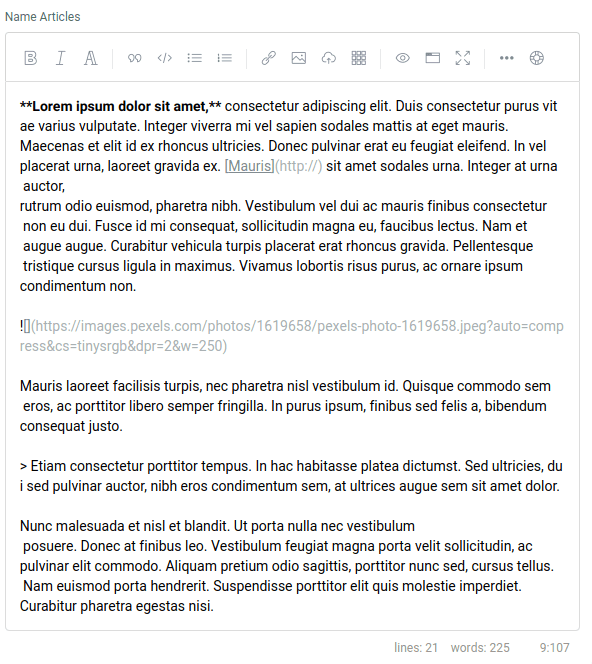
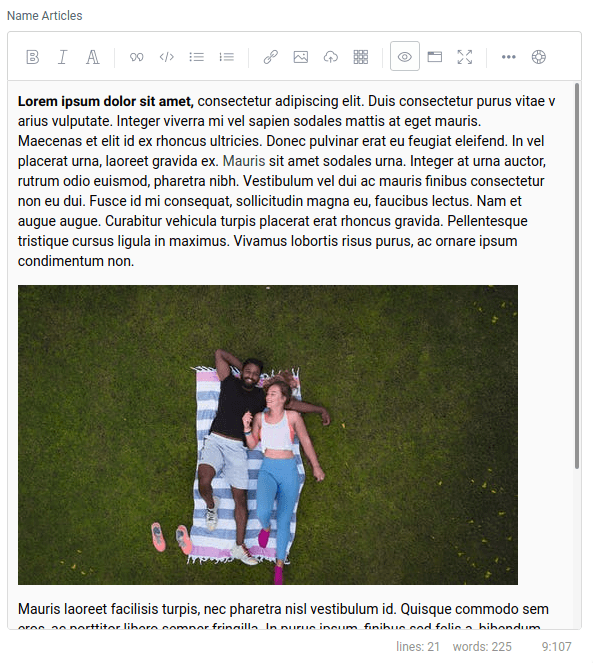
Редактор для облегчённого языка разметки, созданный с целью написания максимально читаемого и удобного для правки текста, но пригодного для преобразования в языки для продвинутых публикаций
Пример записи:
SimpleMDE::make()
    ->name('body')
    ->title('О чём вы хотите рассказать?')
Picture
Позволяет загружать изображение и обрезать до нужного формата
Пример записи:
Picture::make()
    ->name('picture')
    ->width(500)
    ->height(300);
Datetime
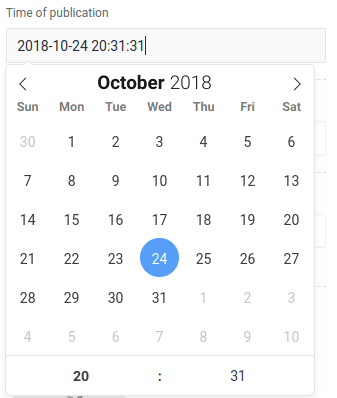
Позволяет выбрать дату и время
Пример записи:
DateTimer::make('open')
    ->title('Opening date');
Разрешить прямой ввод:
DateTimer::make('open')
    ->title('Opening date')
    ->allowInput();
Формат данных:
DateTimer::make('open')
    ->title('Opening date')
    ->format('Y-m-d');
Пример, для отображения в 24-ом формате:
DateTimer::make('open')
    ->title('Opening date')
    ->format24hr();
Календарь со временем:
DateTimer::make('open')
    ->title('Opening time')
    ->enableTime();
Выбор только времени:
DateTimer::make('open')
    ->title('Opening time')
    ->noCalendar()
    ->format('h:i K');
Checkbox
Элемент графического пользовательского интерфейса, позволяющий пользователю управлять параметром с двумя состояниями — ☑ включено и ☐ выключено.
Пример записи:
CheckBox::make()
    ->name('free')
    ->value(1)
    ->title('Free')
    ->placeholder('Event for free')
    ->help('Event for free');
Code
Поле для записи программного кода с возможностью подсветки
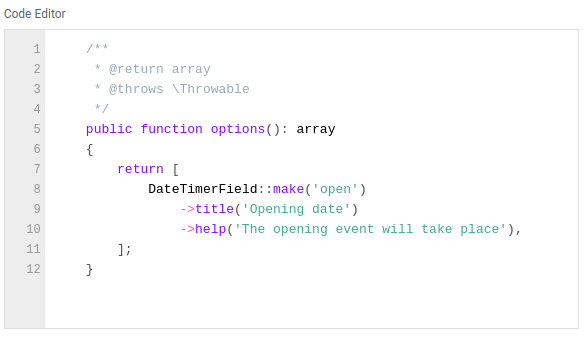
Пример записи:
Code::make()
    ->name('block')
    ->title('Code Block')
    ->help('Simple web editor');
Textarea
Поле textarea представляет собой элемент формы для создания области, в которую можно вводить несколько строк
текста.
В отличие от тега input в текстовом поле допустимо делать переносы строк сохраняются при отправке данных на
сервер.
Пример записи:
TextArea::make()
    ->name('description')
    ->max(255)
    ->rows(5)
    ->required()
    ->title('Short description');
Tags
Запись значений через запятую
Пример записи:
Tags::make()
    ->name('keywords')
    ->title('Keywords')
    ->help('SEO keywords');
Select
Простой выбор из списка массива:
Select::make()
    ->options([
        'index'   => 'Index',
        'noindex' => 'No index',
    ])
    ->name('select')
    ->title('Select tags')
    ->help('Allow search bots to index');
Работа с источником:
Select::make('user')
    ->fromModel(User::class, 'email')
Источник с условием:
Select::make('user')
    ->fromQuery(User::where('balance', '!=', '0'), 'email'),
Изменение ключа:
Select::make('user')
    ->fromModel(User::class, 'email', 'uuid')
Возможны ситуации когда необходимо добавить некоторое значение которое означает, что поле не выбрано, для этого можно использовать метод empty:
// Для массива
Select::make('user')
    ->options([
        1  => 'Пункт 1',
        2  => 'Пункт 2',
    ])
   ->empty('Не выбрано');

// Для источника
Select::make('user')
    ->fromModel(User::class, 'name')
    ->empty('Не выбрано');
Обратите внимание, что
emptyвызывается позднее заполняющих методов, иначе добавленое значение будет перезаписано
Метод empty так же принимает и второй аргумент отвечающий за значение:
Select::make('user')
    ->options([
        1  => 'Пункт 1',
        2  => 'Пункт 2',
    ])
   ->empty('Не выбрано', 0);
Mask
Маска для ввода значений к тегу input. Отлично подходит если значения должны быть записаны в стандартном виде, например ИНН или номер телефона
Пример записи:
Input::make()
    ->type('text')
    ->name('phone')
    ->mask('(999) 999-9999')
    ->title('Phone')
    ->help('Number Phone');
В маску можно передавать json с параметрами, например:
Input::make()
    ->type('text')
    ->name('price')
    ->mask([
     'mask' => '999 999 999.99',
     'numericInput' => true
    ])
    ->title('Стоимость');
Input::make()
    ->type('text')
    ->name('price')
    ->mask([
        'alias' => 'currency',
        'prefix' => ' ',
        'groupSeparator' => ' ',
        'digitsOptional' => true,
    ])
    ->title('Стоимость');
Все доступные параметры Inputmask можно посмотреть здесь
Отношения
Поля отношения могут подгружать динамические данные, это хорошее решение, если вам нужны связи.
Relationship::make()
    ->name('my_title')
    ->required()
    ->title('My title')
    ->handler(AjaxWidget::class);
AjaxWidget в свойство $query будет принимать значение для поиска, а $key выбранное значение.
namespace App\Http\Widgets;

use Orchid\Widget\Widget;

class AjaxWidget extends Widget
{

    /**
     * @var null
     */
    public $query = null;

    /**
     * @var null
     */
    public $key = null;

    /**
     * @return array
     */
    public function handler()
    {
        $data = [
            [
                'id'   => 1,
                'text' => 'Запись 1',
            ],
            [
                'id'   => 2,
                'text' => 'Запись 2',
            ],
            [
                'id'   => 3,
                'text' => 'Запись 3',
            ],
        ];


        if(!is_null($this->key)) {
            foreach ($data as $key => $result) {

                if ($result['id'] === intval($this->key)) {
                    return $data[$key];
                }
            }
        }

        return $data;

    }

}
Кнопка/Ссылка
В определенных случаях необходимо добавить кнопку для вызова модального окна, простую ссылку или добавить кнопку
отправки формы в конце экрана.
Для таких случаев существует поле Button. Поле Button не может иметь какого либо
значения и не передается при сохранении. Оно может быть использовано для вызова модального окна определенного на
экране
и для добавления простой ссылки в форме.
Пример использования с модальным окном addNewPayment добавленного ранее на экран:
Button::make()
    ->title('Add Payment')
    ->modal('addNewPayment')
    ->icon('icon-wallet')
    ->right()
Пример использования с ссылкой:
Button::make()
    ->title('Google It!')
    ->type(Button::LINK)
    ->link('http://google.com');
Пример использования с методом:
Button::make()
    ->title('Google It!')
    ->method('goToGoogle');
Доступные модификаторы:
modal('modalName')– создает кнопку вызывающую модальное окно с именемmodalNameв рамках текущего экранаright()– Позиционирования элемента по правому краю экранаblock()– Позиционирование элемента по всей ширине экранаclass('class-names')– переписывает стандартные классы для кнопкиlink('url')– добавляет ссылку для кнопки. Игнорируется при заданном modalmethod('methodName')– при клике форма будет отправлена на заданный метод в рамках текущего экранаtitle('Click Me!')– задает название текущей кнопкиicon('icon-wallet)– задает иконку для кнопки
Модификация
Можно определить модификацию значения или других параметров с помощью магического метода modify добавив к этому
атрибут который необходимо переопределить:
Input::make()
    ->type('text')
    ->name('name')
    ->modifyValue(function ($value) {
        return strtoupper($value);
    })
Это позволяет создавать «вычисленные поля».