


Элементы формы
Suggest EditПоля используются для генерации вывода шаблона формы заполнения и редактирования
Не стесняйтесь добавлять свои поля, например, для использования удобного редактора для вас или любых компонентов.
Поля ввода
Input
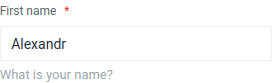
Является одним из разносторонних элементов формы и позволяет создавать разные части интерфейса и обеспечивать взаимодействие с пользователем. Главным образом предназначен для создания текстовых полей.
Пример записи:
Input::make('name')
    ->type('text')
    ->max(255)
    ->required()
    ->title('Name Articles')
    ->help('Article title');
Заметьте многие методы такие как
canSee,required,title,help,vertical,horizontal; и многие другие, доступны почти каждымполямсистемы и являются не обязательными
Одно из самых универсальных полей за счет указания типа, поддерживаются почти все html значения:
- text – Текстовое поле. Предназначено для ввода символов с помощью клавиатуры.
- file – Поле для ввода имени файла, который пересылается на сервер.
- hidden – Скрытое поле.
- color – Виджет для выбора цвета.
- email – Для адресов электронной почты.
- number – Ввод чисел.
- range – Ползунок для выбора чисел в указанном диапазоне.
- url – Для веб-адресов.
Textarea
Поле textarea представляет собой элемент формы для создания области, в которую можно вводить несколько строк
текста.
В отличие от тега input в текстовом поле допустимо делать переносы строк сохраняются при отправке данных на
сервер.
Пример записи:
TextArea::make('description')
    ->max(255)
    ->rows(5)
    ->required()
    ->title('Short description');
Checkbox
Элемент графического пользовательского интерфейса, позволяющий пользователю управлять параметром с двумя состояниями — ☑ включено и ☐ выключено.
Пример записи:
CheckBox::make('free')
    ->value(1)
    ->title('Free')
    ->placeholder('Event for free')
    ->help('Event for free');
Маска для ввода значений
Отлично подходит если значения должны быть записаны в стандартном виде, например ИНН или номер телефона
Пример записи:
Input::make('phone')
    ->mask('(999) 999-9999')
    ->title('Номер телефона');
В маску можно передавать массив с параметрами, например:
Input::make('price')
    ->mask([
     'mask' => '999 999 999.99',
     'numericInput' => true
    ])
    ->title('Стоимость');
Input::make('price')
    ->mask([
        'alias' => 'currency',
        'prefix' => ' ',
        'groupSeparator' => ' ',
        'digitsOptional' => true,
    ])
    ->title('Стоимость');
Все доступные параметры Inputmask можно посмотреть здесь
Редакторы текста
Визуальный редактор в котором содержание отображается в процессе редактирования и выглядит максимально близко похожим на конечный результат. Редактор позволяет вставлять рисунки, таблицы, указывать стили оформления текста, видео.
HTML редактор TinyMCE

Пример записи:
TinyMCE::make('html')
    ->required()
    ->theme('inlite');
Для отображения в редакторе верхней панели и меню, в котором доступны функции полноэкранного режима и просмотр html
кода, нужно установить атрибут theme('modern').
HTML редактор Qill
Пример записи:
Quill::make('html')
Markdown редактор
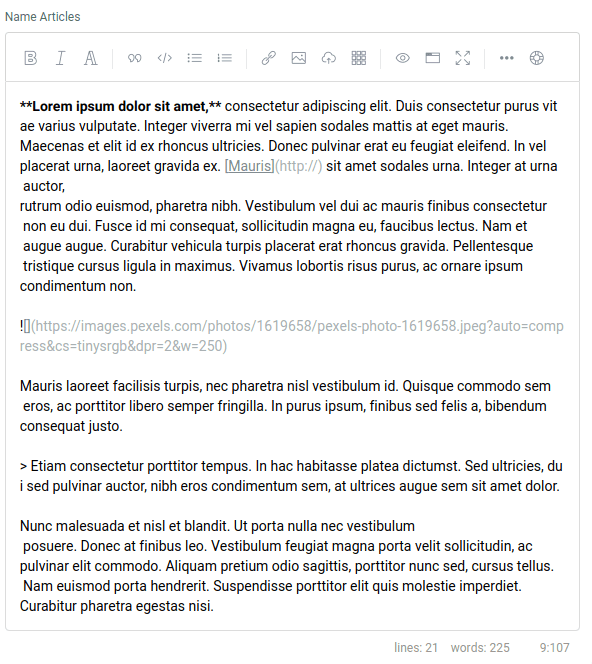
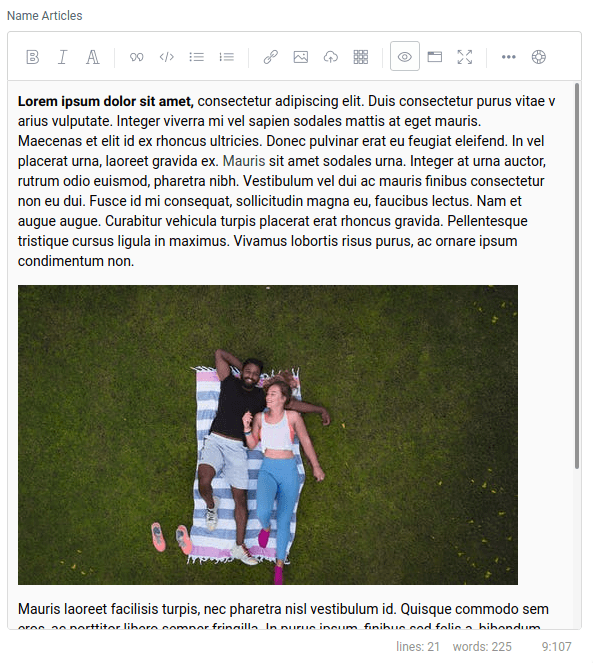
Редактор для облегчённого языка разметки, созданный с целью написания максимально читаемого и удобного для правки текста, но пригодного для преобразования в языки для продвинутых публикаций
Пример записи:
SimpleMDE::make('markdown')
    ->title('О чём вы хотите рассказать?')
Редактор кода
Поле для записи программного кода с возможностью подсветки
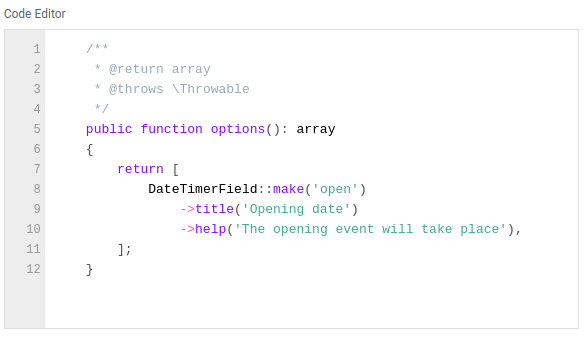
Пример записи:
Code::make('code')
Для указания подцветки кода под конкретный язык программирования можно указывать через метод language()
 Code::make('code')
     ->language(Code::CSS);
Доступны следующие языки:
- Markup –
markup,html,xml,svg,mathml - CSS –
css - C-like –
clike - JavaScript –
javascript,js
Поддерживается указание количество строк:
Code::make('code')
    ->lineNumbers();
Загрузка и обработка файлов
Picture field
Позволяет загружать изображение.
Пример записи:
Picture::make('picture');
Cropper field
Позволяет загружать изображение и обрезать до нужного формата.
Пример записи:
Cropper::make('picture')
    ->width(500)
    ->height(300);
Media field
Пример записи:
Upload::make('upload');
Upload::make('docs')
    ->groups('documents');

Upload::make('images')
    ->groups('photo');
Может использоваться для ограничения максимального количества файлов, которые будут обрабатываться
Upload::make('upload')
    ->maxFiles(10)
Определяет количество параллельных загрузок для обработки файлов
Upload::make('upload')
    ->parallelUploads(2)
Upload::make('upload')
    ->maxFileSize(1024)
Реализация по умолчанию accept проверяет тип или расширение MIME файла по этому списку. Это разделенный запятыми
список типов MIME или расширений файлов.
Upload::make('upload')
    ->acceptedFiles('image/*,application/pdf,.psd')
Поле загрузки может работать с различными хранилищами, что бы указать его необходимо передать ключ указанный в
config/filesystems.php:
Upload::make('upload')
    ->storage('private')
По умолчанию используется хранилище public.
TimeZone field
Поле для удобного выбора часового пояса:
TimeZone::make('time');
Возможно, указание конкретных временных зон используя:
use DateTimeZone;

TimeZone::make('time')
    ->listIdentifiers(DateTimeZone::ALL);
По умолчанию принимает значение DateTimeZone::ALL, но возможны и другие:
DateTimeZone::AFRICA;
DateTimeZone::AMERICA;
DateTimeZone::ANTARCTICA;
DateTimeZone::ARCTIC;
DateTimeZone::ASIA;
DateTimeZone::ATLANTIC;
DateTimeZone::AUSTRALIA;
DateTimeZone::EUROPE;
DateTimeZone::INDIAN;
DateTimeZone::PACIFIC;
DateTimeZone::UTC;
DateTimeZone::ALL_WITH_BC;
DateTimeZone::PER_COUNTRY;
Datetime field
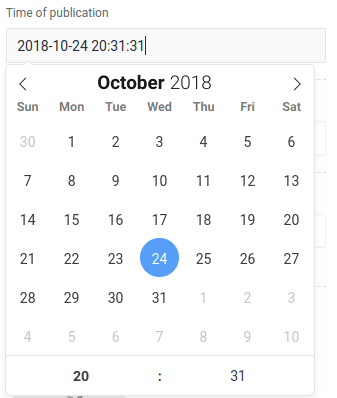
Позволяет выбрать дату и время
Пример записи:
DateTimer::make('open')
    ->title('Opening date');
Разрешить прямой ввод:
DateTimer::make('open')
    ->title('Opening date')
    ->allowInput();
Формат данных:
DateTimer::make('open')
    ->title('Opening date')
    ->format('Y-m-d');
Пример, для отображения в 24-ом формате:
DateTimer::make('open')
    ->title('Opening date')
    ->format24hr();
Календарь со временем:
DateTimer::make('open')
    ->title('Opening time')
    ->enableTime();
Выбор только времени:
DateTimer::make('open')
    ->title('Opening time')
    ->noCalendar()
    ->format('h:i K');
Select
Простой выбор из списка массива:
Select::make('select')
    ->options([
        'index'   => 'Index',
        'noindex' => 'No index',
    ])
    ->title('Select tags')
    ->help('Allow search bots to index');
Работа с источником:
Select::make('user')
    ->fromModel(User::class, 'email')
Источник с условием:
Select::make('user')
    ->fromQuery(User::where('balance', '!=', '0'), 'email'),
Изменение ключа:
Select::make('user')
    ->fromModel(User::class, 'email', 'uuid')
Возможны ситуации когда необходимо добавить некоторое значение которое означает, что поле не выбрано, для этого можно использовать метод empty:
// Для массива
Select::make('user')
    ->options([
        1  => 'Пункт 1',
        2  => 'Пункт 2',
    ])
   ->empty('Не выбрано');

// Для источника
Select::make('user')
    ->fromModel(User::class, 'name')
    ->empty('Не выбрано');
Обратите внимание, что
emptyвызывается позднее заполняющих методов, иначе добавленное значение будет перезаписано
Метод empty так же принимает и второй аргумент отвечающий за значение:
Select::make('user')
    ->options([
        1  => 'Пункт 1',
        2  => 'Пункт 2',
    ])
   ->empty('Не выбрано', 0);
Отношения
Поля отношения могут подгружать динамические данные, это хорошее решение, если вам нужны связи.
Relation::make('idea')
    ->fromModel(Idea::class, 'name')
    ->title('Выберите свою идею'),
Для модификации загрузки можно использовать указание на scope модели, например, взять только активные:
namespace App;

use Illuminate\Database\Eloquent\Model;

class Idea extends Model
{

    /**
     * @param Builder $query
     *
     * @return Builder
     */
    public function scopeActive(Builder $query)
    {
        return $query->where('active', true);
    }
}
Relation::make('idea')
    ->fromModel(Idea::class, 'name')
    ->applyScope('active')
    ->title('Выберите свою идею'),
Кнопка/Ссылка
В определенных случаях необходимо добавить кнопку для вызова модального окна, простую ссылку или добавить кнопку
отправки формы в конце экрана.
Для таких случаев существует поле Button. Поле Button не может иметь какого либо
значения и не передается при сохранении. Оно может быть использовано для вызова модального окна определенного на
экране
и для добавления простой ссылки в форме.
Пример использования с модальным окном addNewPayment добавленного ранее на экран:
ModalToggle::make('Add Payment')
    ->modal('addNewPayment')
    ->icon('icon-wallet')
    ->right()
Пример использования со ссылкой:
Link::make('Google It!')
    ->link('http://google.com');
Пример использования с методом:
Button::make('Google It!')
    ->method('goToGoogle');
Доступные модификаторы:
modal('modalName')– создает кнопку вызывающую модальное окно с именемmodalNameв рамках текущего экранаright()– Позиционирования элемента по правому краю экранаblock()– Позиционирование элемента по всей ширине экранаclass('class-names')– переписывает стандартные классы для кнопкиlink('url')– добавляет ссылку для кнопки. Игнорируется при заданном modalmethod('methodName')– при клике форма будет отправлена на заданный метод в рамках текущего экранаtitle('Click Me!')– задает название текущей кнопкиicon('icon-wallet)– задает иконку для кнопки